目次を作り、一冊の範囲を決める
書き始める前でも、原稿がある程度できた後でも、目次を仮に作ると全体を見渡せます。各章に何を書くかを一文で添え、同じ内容の重複と、説明が抜けている部分を確認してください。
予定どおりに書くことを優先するより、読者が自然に理解できる順番かを読み直しましょう。長さが大きく偏る章は、分割するか、他の章とまとめるかを検討します。
文字数とページ数は同じではない
原稿の文字数が同じでも、本の大きさ、文字サイズ、行間、余白でページ数は変わります。見積もりでは文字数と写真・図表の点数を伝え、希望する本に近い紙面で試し組みをしてもらうと見通しが立ちます。
たとえば1ページに40字×16行なら枠の上限は640字ですが、改行、見出し、章扉、空白があるため、総文字数を640で割るだけでは仕上がりページ数を決められません。
Word原稿は構造を分かりやすくする
見出し、本文、注記、引用の区別が分かる形で作成します。スペースを何度も入力して位置を合わせると、組版の際に崩れやすくなります。仕上がりのデザインにこだわりすぎず、文章の構造を伝えることを優先しましょう。
縦書き・横書き、ルビ、特殊な文字など、表現上大切な点は一覧にします。変更履歴やコメントを残すかどうかは、担当者の受け取り方に合わせて確認してください。
写真と図版は元のファイルを用意する
本文中に画像を貼った場合も、元データを別に渡せるようにします。メッセージアプリ経由で小さくなった画像やスクリーンショットだけでは、大きく印刷すると粗く見える場合があります。
ファイル名、載せる場所、説明文、撮影者や出典、利用許諾の状況を表にすると管理しやすくなります。画素数が同じでも、印刷する大きさが変わると精細さは変わるため、実際の掲載サイズで確認します。
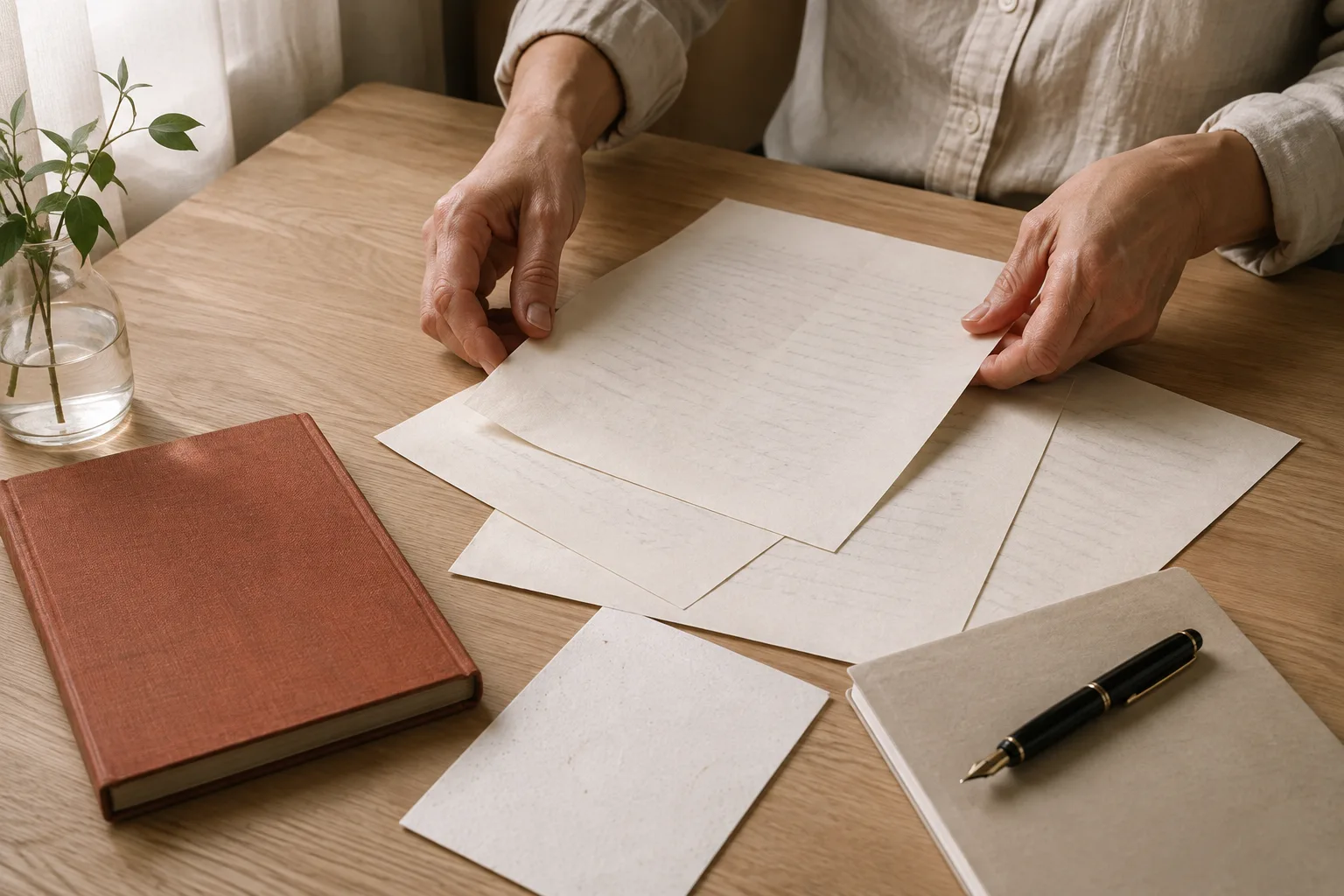
手書き原稿も順番と文字を確認する
手書き原稿を扱うサービスもありますが、入力費や判読できない文字の確認が必要になることがあります。原稿には通し番号を付け、訂正箇所が分かるようにしてから渡してください。
提出前に、目次と本文の章立て、表記の揺れ、画像の不足を確認します。ファイル名に版と日付を付けて控えを残し、提出後に修正する場合は変更点をまとめて担当者へ伝えましょう。